La sauvegarde des données
 François
Public
Seen by 3
François
Public
Seen by 3
Que ce soit avant d'installer un nouveau système d'exploitation (par exemple parce que notre PC est jugé obsolète par Microsoft alors qu'il n'a que quelques années et peut sans doute encore rendre service le double de ce temps), que ce soit pour en installer une nouvelle version, que ce soit simplement pour avoir un double en cas de coup dur¹, faire une sauvegarde de ses données est une bonne idée qu'on applique en général trop peu souvent.
Voyons ici quelles sont ces données à préserver, où elles se trouvent et comment s'assurer qu'elles se trouvent toutes (et ont été copiées sans erreur) sur le “backup” (terme anglais pour sauvegarde).
[1] : Ces “coups durs” sont assez nombreux :
- On vole ou vous perdez votre PC…
- Votre disque dur casse…
- Votre système d'exploitation refuse de démarrer et vos données sont chiffrées (donc pas accessibles avec une clé USB Linux ou autre)…
- Un virus (ransomware ou “rançongiciel”) chiffre vos données et vous réclame des Bitcoins pour les récupérer…
- Vous effacez par mégarde un dossier entier et il n'est pas dans la poubelle…
François Sat 6 Dec 2025 8:21PM
Le support de la sauvegarde : quel type ?
Si vous désirez juste conserver vos données pendant le temps de l'installation d'un nouveau système et que vous disposez déjà d'un support de taille suffisante, ce n'est pas la peine d'acheter quelque chose de spécifique.
Si vous devez vous procurer un nouveau disque ou une clé USB ou si votre but est de conserver une sauvegarde sur une longue période, il vaut mieux connaître les avantages et inconvénients des deux grands types de mémoire : HDD ou “solid state” ?
La mémoire “solid state” ou “flash”
C'est celle qui est utilisée dans les clés USB, les cartes mémoires (cartes SD, microSD, CompactFlash, …) et depuis quelques années dans les disques durs “SSD”.

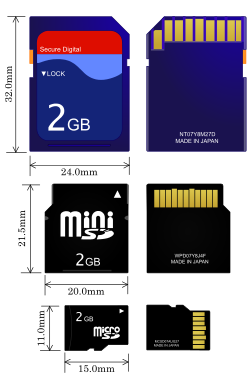

Ce type de mémoire consomme peu de courant (et même pas du tout si on ne l'utilise pas), peut être très rapide (mais c'est variable et il faut vérifier quel débit de données est effectivement supporté) et résiste bien aux chocs, puisqu'aucune pièce mécanique mobile n'y est nécessaire.
Son inconvénient — en dehors de la question du prix — est que ce type de mémoire s'use (lorsqu'il y a écriture sur le support) et, malheureusement, ne prévient pas lorsqu'une défectuosité survient. Lorsqu'on se rend compte qu'il y a un problème, il est souvent trop tard et tout le contenu est perdu.
Les disques durs “HDD”
Ici, on parle de disque dur classiques, avec de vrais disques magnétiques qui tournent et des têtes de lecture qui se déplacent sur des “pistes”.

Leur consommation électrique est plus importante et est nécessaire pour maintenir le disque en rotation, même si on ne lit ou n'écrit rien. Il est donc de moins en moins utilisé dans les ordinateurs portables.
En outre, les contraintes mécaniques les rendent moins rapides que leurs concurrents SSD (surtout si on doit accéder à beaucoup de fichiers à des endroits différents).
Ils sont également moins résistants aux chocs, qui peuvent endommager l'axe de rotation des disques ou déplacer les têtes de lecture.
Leur grand avantage est une plus grande tolérance au problèmes, ce qui donne le temps de se retourner quand apparaissent les erreurs. Si des fichiers sont corrompus et qu'un utilitaire de diagnostic (S.M.A.R.T.) nous avertit, on garde de bonnes chances de récupérer une très grande partie de ses données.
En conclusion…
Si vous avez assez d'espace sur une clé USB, cette solution est tout à fait correcte.
Si vous avez besoin de plus d'espace, utilisez plutôt un disque dur externe classique “HDD”, qui préviendra avant de vous lâcher.
François Sat 6 Dec 2025 8:22PM
Il n'y a plus qu'à copier…
En théorie, copier des fichiers sur le support externe se fait assez facilement : sélectionner, puis copier et enfin coller. Sauf que… tout n'ira peut-être pas comme sur des roulettes.
Malheureusement, certaines contraintes techniques peuvent empêcher la copie de certains fichiers. Elles sont surtout liées au format de la partition du support externe, qui pourrait ne pas pouvoir gérer certaines particularités de vos fichiers. Par exemple :
- FAT32 (format d'origine de beaucoup de clés USB) ne peut pas gérer de fichiers plus gros que 4 GiB, soit un bon gros film ;
- certains systèmes de fichiers n'autorisent pas des noms de fichiers aussi longs que ceux sur votre disque dur ;
- …
Le système qui causera sans doute le moins de désagréments est le format exFAT, capable de gérer les chemins et les fichiers les plus communs et qui ne posera normalement pas de problème de droits d'accès par la suite.
Mais en fin de compte…
Vous aurez peut-être vu passer un nombre important d'avertissements et des fichiers n'auront peut-être pas pu être copiés. Si leur nombre était trop important, vous n'avez pas pu noter tous les fichiers n'ayant pas été copiés.
Vous vous retrouvez alors avec une sauvegarde incomplète et sans indication de ce qui manque.
En plus, il reste toujours un petit point d'interrogation sur la qualité de la sauvegarde : est-ce que tous les fichiers ont été copiés sans erreur ?
(Ça ne devrait théoriquement pas arriver, mais très rarement, une erreur peut survenir à la copie.)
François Sat 6 Dec 2025 8:23PM
… et puis vérifier la sauvegarde !
Tant qu'on ne l'a pas testée, on ne peut pas avoir totalement confiance en une sauvegarde.
Vous serez content de pouvoir vous assurer que la copie est conforme à l'original sans faire cette vérification fichier par fichier !
Il existe heureusement des logiciels qui s'acquittent fort bien de ce fastidieux travail.
Dans ce qui suit, nous allons utiliser Meld, disponible pour Windows et généralement présent dans les dépôts logiciels des distributions GNU/Linux.
Il en existe des versions semi-officielles pour Mac (OS X), compilées indépendamment.
Il existe d'autres logiciels analogues, comme KDiff3.
Dans sa configuration de base, Meld ne se borne pas à comparer le nom, la date et la taille des fichiers pour déterminer s'ils sont identiques. Il les lit complètement et ne les présente comme identiques que s'ils le sont au bit près !
Comparer l'entièreté de vos fichiers sauvegardés à leurs copies prendra donc beaucoup de temps. À peu près ce qu'il a fallu pour réaliser la copie.
Si nécessaire on installe Meld, puis on le lance et on choisit la comparaison de dossiers :
On indique alors les deux dossiers à comparer.
Attention, il faut bien veiller à ce que les chemins vers tous les fichiers soient les mêmes à partir du dossier de départ, sinon Meld les considérera de toute façon comme différents.
Une fois qu'on a cliqué sur “Compare”, Meld commence à passer tous les fichiers en revue.
Si leur nom, leur taille et leur date correspondent, il les lit entièrement et vous indiquera s'il trouve la moindre différence.
François Sat 6 Dec 2025 8:56PM
Archiver les boites mail (et fichiers locaux)
Comme Firefox, Thunderbird a la curieuse manie de soustraire à notre vue les dossiers où sont nos mails (répliques de ce qui est de toute façon aussi sur le serveur), mais également les dossiers locaux, qui n'ont, eux, pas de copie autre part !
Sous GNU/Linux, tout ça se trouve dans /home/albert/.thunderbird/.
Pour chaque boite mail (Thunderbird permet d'en gérer plusieurs) et chaque dossier local, vous trouvez l'emplacement exact du contenu sur votre disque dur comme ceci :
1. Clic-droit sur la boite mail ou le dossier local visé, puis “Paramètres”.
1. Dans l'onglet des paramètres, cliquer sur “Paramètres serveur” pour la boite de réception ou le dossier qui vous intéresse,
1. Tout en bas, vous trouverez l'emplacement des fichiers à conserver
Et cliquer sur “Parcourir” vous amènera même au bon endroit sur votre disque dur.
C'est le dossier à garder au chaud si vous devez récupérer son contenu pour la suite.
François Sat 6 Dec 2025 9:33PM
Et mes liens (et mots de passe) Firefox ?
Si vous n'avez pas enregistré de mots de passe…
C'est assez facile de conserver ses raccourcis Internet pour les récupérer par la suite.
1. Ouvrez le menu “Marque-pages” et cliquez “Organiser les marque-pages”.
- Là, vous avez deux façon d'enregistrer vos raccourcis :
→ Sauvegarder… vous donnera un fichier
.jsonqui, à la restauration remplacera tous les raccourcis existants. (Ce n'est pas grave si vous venez de lancer Firefox sur la nouvelle installation, mais sinon ce n'est pas idéal.)
→ Exporter des marques-pages au format HTML… est plus souple mais réclamera un peu de chipotage pour remettre tout aux bons endroits dans le nouveau Firefox…
Il n'y a aucun inconvénient à utiliser les deux formats et à décider plus tard lequel on emploiera.
Si vous avez des mots de passe enregistrés…
Vous pouvez évidemment les retrouver (Paramètres → Vie privée et sécurité → Mots de passe enregistrés), mais les noter tous risque d'être fastidieux. Il faudra sans doute vous limiter aux plus importants (boites mail, certainement !) et laisser tomber ceux pour lesquels vous pouvez demander un rappel à une adresse mail…
L'autre solution consiste à sauvegarder tout votre profil Firefox afin de le restaurer dans la nouvelle installation.
Pour savoir où il se trouve, ouvrez un nouvel onglet dans Firefox et allez à l'adresse about:profiles. Vous y verrez les différents profils disponibles.
Classiquement, on n'en utilise qu'un et c'est “default-release”.
Le chemin vers le profil vous y est indiqué sous “Répertoire racine”.
Dans ce cas-ci, c'est l'entièreté du dossier “ux2o6bpm.default-release” que nous allons archiver.
Plus tard, remettre ce dossier au même endroit dans le dossier /home/albert/.mozilla/firefox/ vous permettra de retrouver tout votre environnement Firefox (y compris les onglets ouverts !).
C'est pratique mais ça peut faire beaucoup de données et de fichiers.
Effacer ce qui n'y est pas nécessaire avant de réaliser cette opération pourrait aider un peu à réduire le volume à sauvegarder?
François · Sat 6 Dec 2025 8:21PM
Le support de la sauvegarde : quelle taille ?
Avant de commencer la sauvegarde, il faut s'assurer qu'il y aura suffisamment de place sur la clé USB ou le disque dur qu'on utilisera pour conserver la copie de nos fichiers.
Comment connaître le volume qu'il y aura à caser sur ce support ?
[clic droit] sur un dossier → Propriétés…
… vous donne le volume de données contenu dans ce dossier.
On peut aussi sélectionner plusieurs dossiers pour avoir leur volume cumulé en une seule opération.
Imaginons ici que le nom de votre profil utilisateur soit “albert”. On retrouvera typiquement vos données personnelles à l'endroit suivant :
- sous Windows, dans le dossier
C:\Users\albert(où “Users” vous est présenté comme “Utilisateurs” dans Windows en français, ce qui donneC:\Utilisateurs\albert),- sous GNU/Linux, dans le dossier
/home/albert.Cliquer-droit sur ce dossier puis cliquer sur “Propriétés” vous donnera donc sa taille.


Pour sélectionner plusieurs dossiers et connaître leur taille en une seule fois, vous pouvez…
- cliquer sur le premier de la série, puis [shift]-cliquer sur le dernier (“[shift]-cliquer” veut dire cliquer avec la touche “majuscule” enfoncée) ou bien…
- [Ctrl]-cliquer un à un tous les dossiers (et fichiers, si vous voulez) à sélectionner (où “[Ctrl]-cliquer” signifie cliquer avec la touche “contrôle” enfoncée).
La taille de
C:\Users\albertn'est pas la même que son contenu…… pourquoi ?
Certains fichiers et dossiers et fichiers peuvent être cachés.
Sous Linux par exemple, les fichiers et dossiers dont le nom commence par un point, comme
/home/albert/.mozillasont cachés et ne sont montrés que si on sélectionne “montrer les fichiers cachés” dans le menu d'affichage. On fait ça pour ne pas nous ennuyer avec des contenus qui ne contiennent pas de “vraies” données (mais on verra plus loin que cette notion est assez relative).Est-ce que c'est tout ?
Si vous avez une utilisation classique de l'ordinateur (par exemple, vous n'avez pas une partition purement dédiée aux données, typiquement appelée
D:\sous Windows), que vous n'avez pas de mots de passe ou de raccourcis importants conservés dans votre navigateur, que vous n'avez pas d'archives mail locales, ça pourrait être tout.Sinon, vous devriez ajouter le volume de données à archiver sur la partition de données (
D:\ou autre) et, le cas échéant, lire plus bas ce que vous devez faire pour conserver les données du navigateur et de votre client mail.Mo, GB, TB ou To, … Kézako ?
Dans ces unités relatives à la quantité d'information…
- La lettre “b” signifie “bit”. C'est la plus petite quantité d'information. Un bit ne peut valoir que
0ou1.- Les lettres “o” et “B” veulent dire respectivement “octet” ou “byte”. Ce sont respectivement les termes français et anglais pour la quantité de 8 bits. Un octet permet typiquement de représenter une lettre, un chiffre ou un symbole.
- “k” ou “K” (pour kilo) est un facteur multiplicatif de 1 000.
- “M” (pour méga) est un facteur multiplicatif de 1 000 000.
- “G” (pour giga) est un facteur multiplicatif de 1 000 000 000.
- “T” (pour téra) est un facteur multiplicatif de 1 000 000 000 000.
- “Ki” (“kibi”), “Mi” (“mébi”), “Gi” (“gibi”) et “Ti” (“tébi”) sont les cousins informatiques de ces facteurs multiplicatifs, basés sur des multiplications par 1024 plutôt que par 1000.
Ça paraît anodin, mais la différence entre les deux peut expliquer pourquoi il n'y a pas assez de place pour sauvegarder 950 GiB sur un disque de 1 TB !
:bulb: Bon à savoir : Microsoft entretient la confusion en parlant systématiquement de KB, MB, GB et TB là où il s'agit en fait de KiB, MiB, GiB et de TiB.
Du coup personne n'ose se plaindre quand SanDisk nous vend des clés USB de “32 GB” alors que leur capacité n'est que de 30 752 000 000 octets, ce qui devrait s'arrondir à 31 GB s'ils étaient honnêtes.